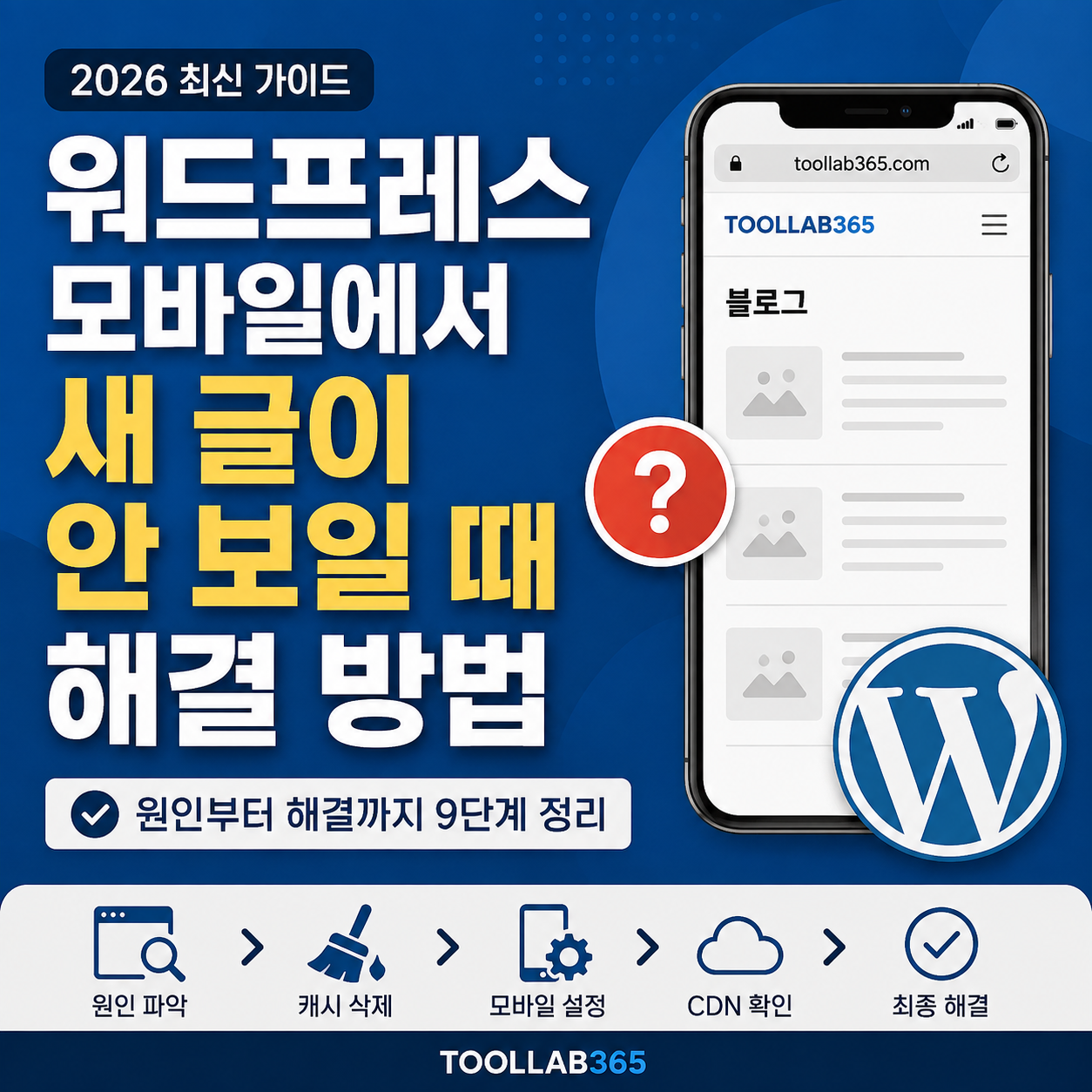
워드프레스 모바일에서 새 글이 안 보일 때 해결 방법 | LiteSpeed Cache 캐시 삭제·설정 점검 (2026 최신)
워드프레스에서 새 게시글을 공개했는데 PC에는 정상적으로 보이고 스마트폰에는 이전 글까지만 표시되는 경우가 있습니다. 관리자 화면의 공개 글 수는 늘었고 게시글 주소로 직접 접속해도 잘 열리지만, 모바일 홈페이지나 블로그 목록에서는 새 글이 빠져 있어 발행 오류로 오해하기 쉽습니다.
워드프레스 모바일에서 새 글이 안 보일 때 가장 먼저 의심할 부분은 게시글 자체보다 캐시입니다. LiteSpeed Cache, Hostinger 서버 캐시, 브라우저 캐시 또는 CDN이 발행 전의 목록 페이지를 저장하고 있으면 PC와 모바일이 서로 다른 화면을 보여 줄 수 있습니다.
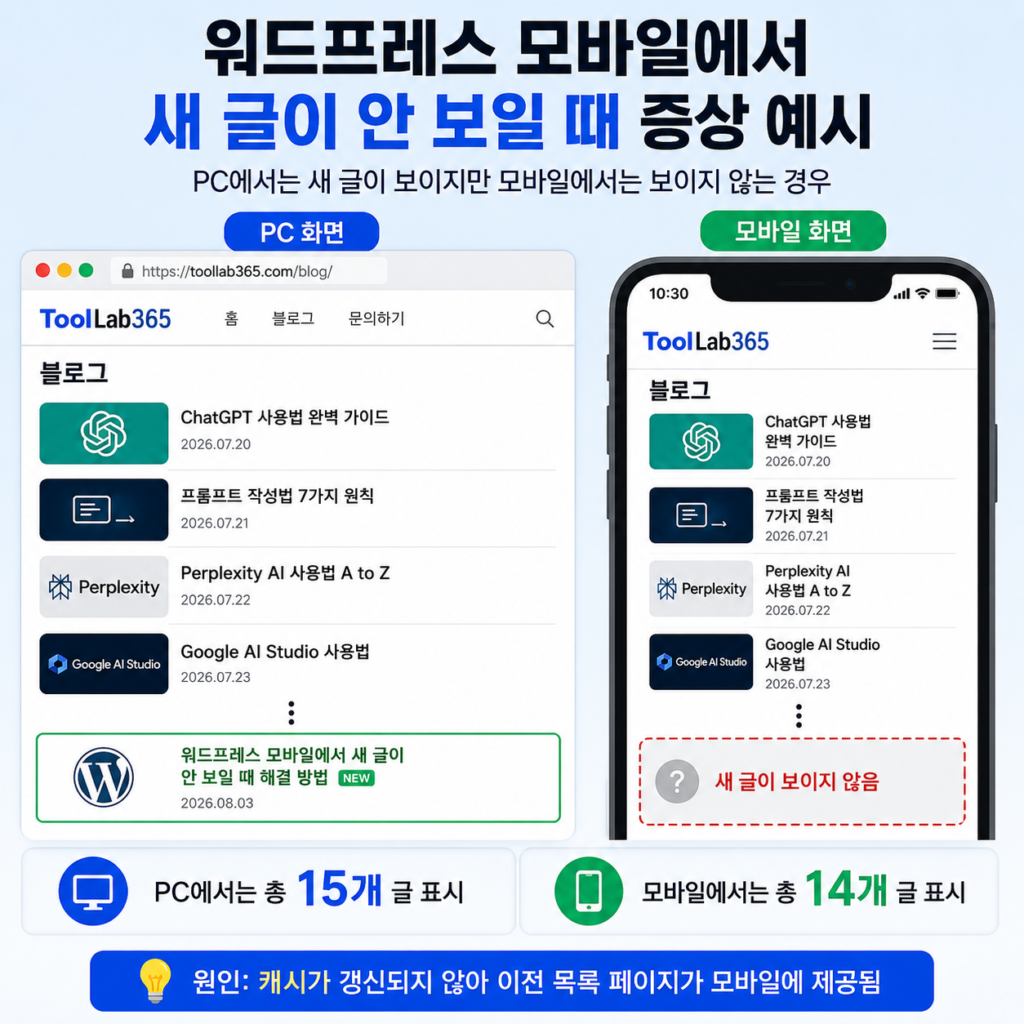
ToolLab365에서도 공개 글이 15개였지만 모바일 블로그 목록에는 14개만 표시된 적이 있습니다. PC와 개별 게시글 주소는 정상이었고, WordPress 관리자 상단의 LiteSpeed Cache 메뉴에서 Purge All을 실행하자 모바일에도 15개가 모두 나타났습니다. 글을 삭제하거나 다시 발행하지 않고 해결한 실제 사례입니다.
다만 워드프레스 모바일에서 새 글이 안 보일 때 무조건 캐시라고 단정하면 안 됩니다. 게시 상태, 예약 시간, 읽기 설정, 페이지당 표시 수, 카테고리 필터, Kadence Posts 블록의 쿼리, 모바일 전용 표시 조건도 같은 증상을 만들 수 있습니다. 이 글에서는 가장 안전하고 빠른 순서로 원인을 구분하고 해결하는 방법을 설명합니다.
먼저 증상을 정확히 구분해야 하는 이유
워드프레스 모바일에서 새 글이 안 보일 때는 화면만 보고 게시글이 사라졌다고 판단하지 않는 것이 중요합니다. 같은 증상처럼 보여도 실제 원인은 크게 세 가지로 나뉩니다.
첫째는 새 글 자체는 정상 발행되었지만 목록 페이지의 캐시만 오래된 경우입니다. 개별 게시글 주소는 열리고 관리자 화면에도 공개 상태로 표시되지만 모바일 홈이나 블로그 목록에만 새 글이 없습니다.
둘째는 글이 공개되지 않은 경우입니다. 임시글, 비공개, 예약, 검토 대기 상태이거나 WordPress 시간대가 달라 예약 시간이 아직 지나지 않았을 수 있습니다.
셋째는 목록 설정이 새 글을 제외한 경우입니다. 블로그 페이지가 특정 카테고리만 불러오거나, Posts 블록에 오프셋이 적용되거나, 페이지당 표시 수가 제한되어 있으면 새 글이 다른 페이지로 이동하거나 아예 빠질 수 있습니다.
다음 증상이라면 캐시 가능성이 높습니다.
- PC에서는 새 글이 보이지만 모바일에서는 보이지 않음
- 게시글 주소로 직접 접속하면 정상적으로 열림
- 관리자 화면의 공개 글 수는 정상임
- 모바일 시크릿 모드에서는 보이는데 일반 모드에서는 보이지 않음
- 와이파이와 모바일 데이터에서 결과가 다름
- 제목이나 대표이미지 수정 전 화면이 모바일에 남아 있음
- Purge All 이후 새 글이 바로 나타남
반대로 직접 주소에서도 404 오류가 나거나 관리자 화면에서 글 상태가 예약으로 표시된다면 캐시보다 발행 설정을 먼저 확인해야 합니다.
ToolLab365에서 발생한 실제 사례
ToolLab365는 WordPress, Hostinger Business, Kadence 테마, LiteSpeed Cache 환경으로 운영됩니다. 공개 게시글을 15개까지 발행한 뒤 PC 블로그 페이지에서는 15개가 모두 보였지만 스마트폰에서는 14개만 나타났습니다.
워드프레스 모바일에서 새 글이 안 보일 때 당시 확인한 내용은 다음과 같았습니다.
- WordPress 관리자 화면의 공개 글 수는 15개
- PC 블로그 목록에도 15개 표시
- 모바일 블로그 목록에는 14개 표시
- 새 게시글 주소로 직접 접속 가능
- 게시 상태는 공개
- 대표이미지와 카테고리 지정 정상
- 사이트 전체 접속과 관리자 화면 정상
- 500 또는 504 오류 없음
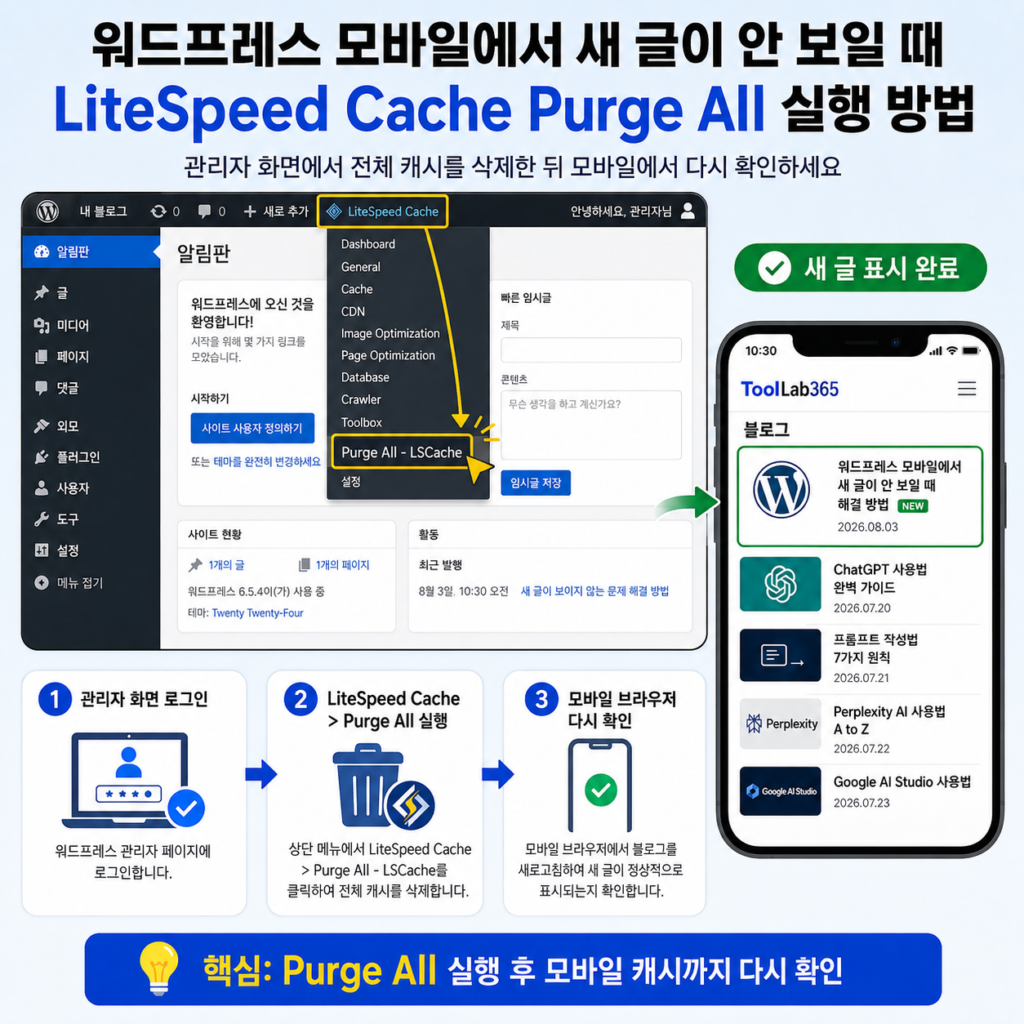
이 상태에서 게시글을 다시 저장하거나 재발행하지 않았습니다. WordPress 관리자 상단의 LiteSpeed Cache 메뉴를 열고 Purge All을 실행했습니다. 그다음 스마트폰 브라우저의 기존 탭을 닫고 블로그 주소를 다시 열자 새 글이 표시되면서 15개가 모두 정상적으로 나타났습니다.
워드프레스 모바일에서 새 글이 안 보일 때 이 사례가 중요한 이유는 단순합니다. 글 자체에는 문제가 없었고, 모바일 방문자에게 발행 전 목록 페이지가 계속 제공되고 있었습니다. 먼저 캐시를 비우면 URL, 게시일, Search Console 색인 상태를 건드리지 않고 문제를 해결할 수 있습니다.
게시글 공개 상태와 직접 주소 확인
워드프레스 모바일에서 새 글이 안 보일 때 첫 점검은 글 편집 화면에서 시작합니다. WordPress 관리자 메뉴의 글 → 모든 글로 이동한 뒤 해당 글의 상태를 확인합니다.
정상적인 공개 글이라면 상태가 공개됨으로 표시되어야 합니다. 다음 상태라면 일반 방문자에게 표시되지 않거나 일부 사용자에게만 보일 수 있습니다.
- 임시글
- 비공개
- 비밀번호 보호
- 검토 대기
- 예약
- 휴지통
예약 상태라면 설정 → 일반에서 시간대를 확인합니다. 한국 사이트는 서울 또는 UTC+9로 맞추는 것이 일반적입니다. WordPress 시간대가 UTC로 되어 있으면 관리자가 생각한 발행 시각과 실제 공개 시각이 달라질 수 있습니다.
다음으로 게시글의 고유주소를 복사해 모바일 브라우저에 직접 입력합니다. 주소로 글이 열리면 게시글 데이터와 고유주소는 정상일 가능성이 큽니다. 목록에서만 빠진다면 홈페이지, 글 페이지, 카테고리 보관함 또는 캐시 문제로 범위를 좁힐 수 있습니다.
주소에서도 404가 나온다면 설정 → 고유주소에서 현재 구조를 확인합니다. 기존 주소 구조를 바꾸지 않은 상태에서 변경사항 저장을 한 번 눌러 다시 쓰기 규칙을 갱신할 수 있습니다. 다만 이미 공개되어 검색엔진에 알려진 글의 슬러그를 문제 해결 목적으로 임의 변경하지는 않는 것이 좋습니다.
워드프레스 모바일에서 새 글이 안 보일 때 빠른 해결 순서
복잡한 설정을 건드리기 전에 아래 순서대로 확인하면 대부분의 원인을 빠르게 구분할 수 있습니다.
- 글 상태가 공개인지 확인
- 게시글 주소로 직접 접속
- PC 시크릿 창에서 블로그 목록 확인
- LiteSpeed Cache Purge All 실행
- 모바일 브라우저 탭과 앱 완전히 종료
- 모바일 시크릿 모드에서 재접속
- 다른 브라우저로 확인
- 와이파이와 모바일 데이터 비교
- 페이지당 표시 글 수 확인
- 카테고리와 Posts 블록 쿼리 확인
- Hostinger 또는 CDN 캐시 확인
- 중복 캐시 플러그인 확인
워드프레스 모바일에서 새 글이 안 보일 때 이 순서를 지키면 게시글 삭제, 테마 변경, 플러그인 전체 비활성화처럼 위험한 조치를 먼저 하지 않아도 됩니다. 한 단계씩 확인해야 어떤 조치로 해결되었는지도 알 수 있습니다.
LiteSpeed Cache Purge All 실행 방법
LiteSpeed Cache 공식 Toolbox 문서에 따르면 Purge All – LSCache는 현재 WordPress 설치와 관련된 캐시 항목을 삭제합니다. 새 글 발행 뒤 모바일 목록이 갱신되지 않았다면 가장 먼저 시도할 수 있는 안전한 조치입니다.
워드프레스 모바일에서 새 글이 안 보일 때 관리자 상단 메뉴에서 실행하는 방법은 다음과 같습니다.
- WordPress 관리자 화면에 로그인
- 상단의 LiteSpeed Cache 아이콘에 마우스 올리기
- Purge All 또는 Purge All – LSCache 선택
- 완료 알림이 나타날 때까지 기다리기
- 모바일 브라우저를 완전히 종료하고 다시 접속
관리자 왼쪽 메뉴에서도 실행할 수 있습니다.
LiteSpeed Cache → Toolbox → Purge → Purge All – LSCache
Purge All을 실행하면 게시글, 이미지, 댓글, SEO 설정이 삭제되는 것이 아닙니다. 방문자에게 제공하기 위해 저장해 둔 캐시 사본을 비우는 작업입니다. 캐시는 이후 방문 요청에 따라 다시 만들어집니다.
워드프레스 모바일에서 새 글이 안 보일 때 기존 모바일 탭에서 새로고침만 하지 말고 탭을 닫은 뒤 다시 여는 것이 좋습니다. 브라우저 자체에 이전 HTML이 남아 있으면 서버 캐시를 비워도 오래된 화면을 계속 볼 수 있기 때문입니다.
LiteSpeed Cache 삭제 메뉴의 차이
LiteSpeed Cache 도구 상자에는 비슷한 이름의 삭제 버튼이 여러 개 있습니다. 워드프레스 모바일에서 새 글이 안 보일 때 처음부터 가장 넓은 범위의 삭제 기능을 반복해서 누를 필요는 없습니다.
Purge Front Page
사이트 첫 화면 캐시를 삭제합니다. 홈페이지에만 새 글이 보이지 않고 별도 블로그 페이지와 카테고리 페이지는 정상일 때 사용할 수 있습니다.
Purge All – LSCache
현재 WordPress 설치와 관련된 LSCache 페이지 캐시를 전체 삭제합니다. 홈페이지, 글 목록, 카테고리, 개별 글이 서로 다른 상태로 보일 때 우선 선택하기 좋습니다. LiteSpeed 공식 Toolbox 문서에서도 현재 설치의 캐시 항목을 삭제하는 기능으로 설명합니다.
Purge All – CSS/JS
최적화 과정에서 생성된 CSS와 JavaScript 파일을 삭제합니다. 새 글 한 개가 목록에서 빠진 문제보다 모바일 레이아웃, 메뉴, 더 보기 버튼 또는 게시글 그리드가 깨질 때 관련성이 큽니다.
Purge All
플러그인이 재생성할 수 있는 여러 캐시를 함께 정리합니다. 실행 직후 첫 방문에서는 새 캐시를 만드는 동안 평소보다 조금 느릴 수 있습니다.
Empty Entire Cache
서버 캐시 저장 공간을 더 넓게 비우는 기능입니다. 일반적인 목록 갱신 문제는 Purge All – LSCache부터 확인하고, 다른 방법으로 해결되지 않을 때만 범위를 넓히는 것이 안전합니다.
워드프레스 모바일에서 새 글이 안 보일 때는 Purge All 실행 후 새 글이 목록에 나타나는지 먼저 확인하세요.
모바일 브라우저 캐시와 앱 내부 브라우저 확인
서버 캐시를 비웠는데 특정 스마트폰에서만 이전 목록이 보인다면 브라우저 캐시를 확인합니다.
가장 쉬운 방법은 시크릿 모드입니다. Chrome에서는 새 시크릿 탭, Safari에서는 개인정보 보호 브라우징을 열고 블로그 주소를 직접 입력합니다. 시크릿 모드에서 새 글이 보이면 WordPress 서버보다 기존 브라우저의 쿠키나 캐시가 원인일 가능성이 높습니다.
워드프레스 모바일에서 새 글이 안 보일 때 다른 브라우저로도 비교합니다. Chrome에서 문제가 보이면 Samsung Internet, Edge 또는 Safari에서 같은 주소를 엽니다. 한 브라우저만 이전 화면을 보여 준다면 사이트 전체 장애로 판단할 필요가 없습니다.
카카오톡, 네이버, 인스타그램 같은 앱에서 링크를 눌렀다면 앱 내부 브라우저가 열렸을 수 있습니다. 내부 브라우저는 일반 Chrome이나 Safari와 별도의 데이터를 저장할 수 있습니다. 메뉴에서 외부 브라우저로 열기를 선택해 결과를 비교합니다.
브라우저 데이터를 삭제할 때는 가능하면 ToolLab365 도메인의 사이트 데이터만 지웁니다. 모든 쿠키를 삭제하면 다른 사이트에서도 로그인이 풀릴 수 있습니다.
워드프레스 모바일에서 새 글이 안 보일 때 시크릿 모드에서는 정상이라면 서버보다 브라우저 캐시를 먼저 정리하는 것이 효율적입니다.
와이파이와 모바일 데이터 비교
워드프레스 모바일에서 새 글이 안 보일 때 와이파이와 모바일 데이터를 번갈아 확인하면 중간 캐시나 네트워크 차이를 구분하는 데 도움이 됩니다.
와이파이에서는 이전 화면이 보이지만 모바일 데이터에서는 새 글이 나타난다면 공유기 DNS, 통신 경로, 브라우저 세션 또는 CDN 캐시 차이가 있을 수 있습니다. 반대로 두 네트워크에서 모두 같은 오래된 화면이 보이면 WordPress, LiteSpeed Cache 또는 CDN 설정을 더 살펴봐야 합니다.
테스트할 때는 같은 주소를 사용해야 합니다. PC에서는 /blog/를 열고 모바일에서는 홈페이지 /를 열면 서로 다른 글 목록을 비교하는 셈이 됩니다. 주소창의 도메인, 경로, 슬래시까지 확인합니다.
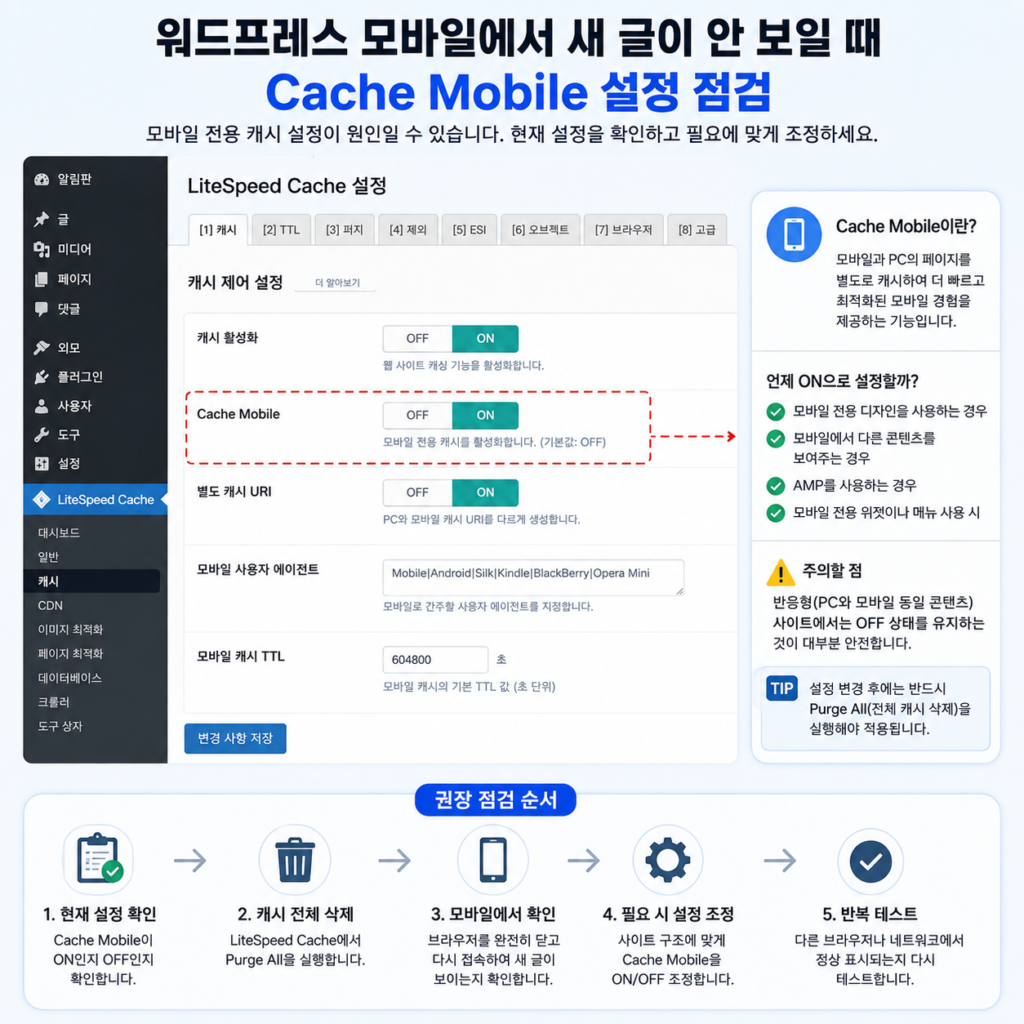
Cache Mobile 설정 점검
LiteSpeed Cache에는 모바일과 데스크톱을 별도로 저장하는 Cache Mobile 설정이 있습니다. LiteSpeed Cache 공식 Cache 설정 문서상 기본값은 OFF이며, 모바일 전용 콘텐츠나 별도 모바일 테마가 필요한 환경에서 사용합니다.
설정 경로는 다음과 같습니다.
LiteSpeed Cache → Cache → Cache → Cache Mobile
Kadence처럼 반응형 테마를 사용하고 PC와 모바일이 같은 콘텐츠를 보여 준다면 Cache Mobile을 무조건 켤 필요는 없습니다. 반응형 디자인은 같은 HTML을 사용하면서 화면 폭에 맞춰 배치만 바꾸는 경우가 많습니다.
다만 모바일에서만 보이는 블록, 모바일 전용 메뉴, AMP, 기기별 배너 또는 특정 최적화 기능을 사용한다면 별도 캐시가 필요할 수 있습니다. 현재 값을 확인하지 않고 바로 끄거나 켜지 말고 먼저 설정 화면을 캡처합니다.
워드프레스 모바일에서 새 글이 안 보일 때 Cache Mobile이 ON이라면 PC 캐시는 새로 만들어졌지만 모바일 캐시만 남았는지 의심할 수 있습니다. Purge All을 실행한 뒤 정상화되는지 먼저 확인합니다. 같은 문제가 반복될 때만 모바일 전용 캐시가 실제로 필요한지 검토합니다.
설정을 변경했다면 저장 후 반드시 Purge All을 실행해야 합니다. 기존 캐시가 남아 있으면 변경한 설정의 결과를 정확히 비교하기 어렵습니다.
워드프레스 모바일에서 새 글이 안 보일 때 Cache Mobile 설정을 변경했다면 전체 캐시 삭제 후 다시 테스트해야 합니다.
자동 캐시 삭제 규칙 확인
LiteSpeed Cache는 콘텐츠가 바뀌면 관련 페이지의 캐시를 함께 정리하는 방식으로 동작합니다. LiteSpeed 공식 개발자 가이드는 새 게시글이 발행되면 관련 보관함 페이지의 캐시 삭제가 작동한다고 설명합니다.
설정 경로는 다음과 같습니다.
LiteSpeed Cache → Cache → Purge
여기에서는 새 글 발행이나 수정 때 어떤 영역의 캐시를 자동 삭제할지 확인할 수 있습니다. 사이트 구성에 따라 Front Page, Home Page, Post Type Archive, Category Archive, Tag Archive 등이 관련될 수 있습니다.
워드프레스 모바일에서 새 글이 안 보일 때마다 수동으로 Purge All을 해야 한다면 자동 삭제 규칙이 현재 글 목록 구조와 맞는지 확인해야 합니다. 홈페이지에 최신 글이 표시된다면 첫 화면 관련 항목이 필요하고, 별도 블로그 페이지를 사용한다면 Posts Page와 보관함 갱신이 중요합니다.
모든 항목을 무조건 활성화하면 글을 수정할 때마다 불필요하게 넓은 캐시가 삭제될 수 있습니다. 반대로 필요한 목록 페이지가 제외되면 발행 뒤 이전 목록이 남을 수 있습니다. 변경 전 화면을 캡처하고 한 번에 하나씩 조정합니다.
Purge All Hooks도 확인할 수 있지만 초보자가 임의로 훅 이름을 추가하거나 삭제하는 것은 권장하지 않습니다. LiteSpeed 공식 문서는 WordPress 훅이 실행될 때 Purge All 동작을 제어할 수 있다고 설명합니다.
WordPress 읽기 설정 확인
캐시를 삭제해도 새 글이 보이지 않으면 설정 → 읽기로 이동합니다. WordPress 공식 읽기 설정 문서에 따르면 이 화면에서 홈페이지가 최신 글을 표시할지, 정적인 페이지를 표시할지 정하고 블로그 페이지의 최대 표시 글 수도 설정합니다.
워드프레스 모바일에서 새 글이 안 보일 때 다음 항목을 확인합니다.
- 홈페이지 표시가 최신 글인지 정적인 페이지인지
- 정적인 페이지를 사용한다면 홈페이지와 글 페이지가 올바르게 지정되었는지
- 블로그 페이지에 최대 표시할 글 수가 몇 개인지
- 사이트가 실제로 보는 주소가 홈페이지인지 글 페이지인지
예를 들어 공개 글이 16개이고 페이지당 12개로 설정되어 있다면 한 화면에 12개만 보이는 것이 정상입니다. 최신순 정렬이라면 오래된 글이 다음 페이지로 이동하지만, 사용자 지정 쿼리나 오프셋이 있으면 예상과 다른 글이 빠져 보일 수 있습니다.
정적인 홈페이지에 Kadence Posts 블록을 직접 넣었다면 WordPress의 기본 글 페이지와 별개의 목록일 수 있습니다. 이 경우 읽기 설정뿐 아니라 해당 블록의 쿼리도 확인해야 합니다.
워드프레스 모바일에서 새 글이 안 보일 때 페이지당 표시 개수와 글 페이지 지정이 올바른지도 함께 확인해야 합니다.
새 WordPress 카테고리 글이 안 보이는 경우
ToolLab365의 기존 15개 글은 AI 도구 카테고리에 있었고, 이번 글부터 WordPress 카테고리를 사용합니다. 새 카테고리를 처음 추가할 때는 캐시 외에 목록 필터도 반드시 확인해야 합니다.
블로그 페이지의 Posts 블록이 AI 도구 카테고리만 표시하도록 설정되어 있다면 WordPress 카테고리의 새 글은 정상 발행되어도 목록에 나타나지 않습니다. 개별 주소로는 열리지만 블로그 카드에서는 빠지는 전형적인 상황입니다.
워드프레스 모바일에서 새 글이 안 보일 때 다음 설정을 확인합니다.
- 모든 카테고리를 표시하도록 되어 있는지
- 특정 카테고리 포함 또는 제외가 적용되었는지
- Uncategorized가 자동 선택되지 않았는지
- 메인 최신 글 영역도 새 카테고리를 불러오는지
- 모바일 전용 목록 블록에 별도 필터가 있는지
카테고리 페이지 자체에서는 글이 보이는데 메인 블로그 목록에서만 보이지 않는다면 Posts 블록의 카테고리 조건이 원인일 가능성이 높습니다.
Kadence Posts 블록과 Query Loop 확인
Kadence Posts 블록은 표시할 글 수, 정렬, 카테고리, 오프셋 등을 조정할 수 있습니다. Kadence 공식 Posts Block 문서도 Number of Items와 Offset Starting Post를 제공하며, 오프셋은 최신 글을 건너뛰는 데 사용된다고 설명합니다.
워드프레스 모바일에서 새 글이 안 보일 때 블로그 페이지 편집 화면에서 글 목록 블록을 선택하고 다음을 확인합니다.
- Number of Items
- Order By
- Order
- Offset Starting Post
- Include 또는 Exclude Category
- Sticky Posts 처리
- Pagination
- Load More
- 모바일 표시 조건
Offset Starting Post가 1이면 가장 최신 글 하나를 건너뛸 수 있습니다. 특정 카테고리만 포함했다면 새 WordPress 카테고리 글은 제외됩니다. 게시일이 아닌 수정일이나 제목순으로 정렬되어 있어도 새 글이 예상한 위치에 나타나지 않을 수 있습니다.
PC용 블록과 모바일용 블록을 따로 만들고 반응형 표시 설정으로 구분했다면 두 블록의 쿼리가 같은지 비교합니다. PC 블록은 모든 카테고리, 모바일 블록은 AI 도구만 표시하도록 남아 있으면 PC와 모바일의 글 개수가 달라집니다.
설정을 수정한 뒤에는 페이지를 업데이트하고 LiteSpeed Cache Purge All을 실행합니다. 그래야 편집 내용과 캐시가 함께 갱신됩니다.
CSS와 JavaScript 최적화 문제 구분
새 글 제목 자체가 목록에 없으면 페이지 캐시나 쿼리 문제를 먼저 봅니다. 반면 글 데이터는 불러왔지만 카드가 접히거나 더 보기 버튼이 작동하지 않는다면 CSS와 JavaScript 최적화가 관련될 수 있습니다.
LiteSpeed 공식 CSS·JavaScript 문제 해결 문서는 CSS와 JavaScript 최적화 기능을 일시적으로 끄고 Purge All을 실행한 뒤 화면을 확인하도록 안내합니다.
관련 설정은 LiteSpeed Cache → Page Optimization에서 확인합니다.
- CSS Minify
- CSS Combine
- UCSS
- Load CSS Asynchronously
- JS Minify
- JS Combine
- Load JS Deferred
- Delay JS
- Guest Mode
- Guest Optimization
워드프레스 모바일에서 새 글이 안 보일 때 모든 기능을 한꺼번에 바꾸지 않습니다. 현재 설정을 캡처한 뒤 의심되는 항목 하나를 임시로 끄고, 저장하고, Purge All을 실행하고, 모바일에서 확인합니다.
더 보기 버튼이 눌리지 않거나 무한 스크롤이 멈춘 경우에는 JavaScript 지연 설정을 먼저 비교할 수 있습니다. 모바일 글 카드가 존재하지만 화면 밖으로 밀리거나 숨겨진 경우에는 CSS 최적화와 반응형 표시 조건을 살펴봅니다.
Hostinger 서버 캐시 확인
ToolLab365는 Hostinger Business를 사용하므로 WordPress 플러그인 외에 hPanel 캐시도 확인할 수 있습니다. Hostinger 공식 LiteSpeed Cache 삭제 안내는 WordPress 관리자 상단에서 Purge All을 실행하는 방법을 안내합니다.
워드프레스 모바일에서 새 글이 안 보일 때 LiteSpeed Cache Purge All로 해결되지 않으면 다음 경로를 확인합니다.
Hostinger hPanel → Websites → 해당 사이트 Dashboard → WordPress → Overview → Flush Cache
hPanel 구성은 계정과 서비스에 따라 메뉴 이름이 조금 다를 수 있습니다. 동일한 캐시를 여러 화면에서 반복 삭제하기보다 WordPress 플러그인 캐시를 먼저 비우고, 외부 방문자에게만 이전 화면이 계속 보일 때 Hostinger 캐시까지 확인합니다.
Hostinger Cache Manager를 사용하는 환경에서는 전체 사이트 또는 특정 URL의 캐시를 수동으로 삭제할 수 있습니다. Hostinger 공식 문서는 최신 변경사항을 표시하기 위해 전체 캐시 또는 특정 URL을 퍼지할 수 있다고 설명합니다.
사이트 전체가 500 또는 504 오류로 열리지 않는다면 단순한 모바일 캐시 문제와 다릅니다. 관리자 화면까지 접속되지 않거나 발행이 실패한다면 서버 자원, 플러그인 오류, PHP 상태를 별도로 확인해야 합니다.
워드프레스 모바일에서 새 글이 안 보일 때 LiteSpeed Cache로 해결되지 않는다면 Hostinger 서버 캐시까지 순서대로 삭제해 확인합니다.
CDN 캐시 확인
Cloudflare나 QUIC.cloud를 연결했다면 WordPress 서버 앞에서 캐시가 한 번 더 제공될 수 있습니다. LiteSpeed Cache를 비웠는데도 외부 모바일에서 이전 화면이 보이면 CDN 캐시 여부를 확인합니다.
워드프레스 모바일에서 새 글이 안 보일 때 다음 항목을 살펴봅니다.
- Cloudflare 또는 QUIC.cloud 연결 여부
- HTML 페이지 캐시 규칙 적용 여부
- Cache Everything과 유사한 규칙 여부
- 특정 URL만 오래된 캐시를 제공하는지
- CDN Purge가 함께 필요한지
- 개발 모드가 켜져 있는지
CDN을 사용하지 않는 사이트라면 이 단계는 건너뜁니다. CDN 설정을 잘 모르는 상태에서 전체 규칙을 삭제하지 말고, 먼저 해당 블로그 URL의 캐시만 비운 뒤 결과를 확인합니다.
워드프레스 모바일에서 새 글이 안 보일 때 CDN을 사용한다면 해당 페이지의 CDN 캐시도 함께 삭제해야 합니다.
캐시 플러그인 중복 확인
LiteSpeed Cache와 다른 페이지 캐시 플러그인이 동시에 활성화되어 있으면 한쪽에서 캐시를 비워도 다른 쪽에 이전 화면이 남을 수 있습니다.
확인할 수 있는 플러그인 예시는 다음과 같습니다.
- WP Rocket
- W3 Total Cache
- WP Super Cache
- WP Fastest Cache
- Breeze
- SG Optimizer
- Autoptimize의 중복 최적화 기능
- 호스팅 전용 캐시 플러그인
워드프레스 모바일에서 새 글이 안 보일 때 플러그인을 바로 삭제하지 말고 활성 플러그인 목록과 설정을 먼저 기록합니다. 사이트 백업을 확인한 뒤 스테이징 환경에서 하나씩 비활성화하여 결과를 비교하는 것이 안전합니다.
LiteSpeed 서버 환경이라면 LiteSpeed Cache를 중심으로 페이지 캐시를 관리하고, 다른 플러그인은 동일 기능이 중복되지 않도록 구성하는 편이 원인을 찾기 쉽습니다.
문제 해결 중 피해야 할 행동
워드프레스 모바일에서 새 글이 안 보일 때 조급하게 여러 설정을 동시에 바꾸면 해결보다 새로운 문제가 생길 수 있습니다.
게시글 삭제 후 재발행
개별 주소로 글이 열리면 글은 정상적으로 존재합니다. 삭제 후 다시 발행하면 URL, 게시일, 내부링크, Search Console 처리 상태가 달라질 수 있습니다.
슬러그 임의 변경
모바일 목록에 안 보인다는 이유로 이미 공개한 URL을 바꾸면 기존 주소의 404 또는 리디렉션 관리가 필요해집니다.
테마 파일 직접 수정
functions.php나 서버 파일을 바로 수정하면 사이트 전체 오류가 발생할 수 있습니다. 캐시와 블록 설정부터 확인합니다.
모든 플러그인 한꺼번에 비활성화
운영 사이트의 SEO, 보안, 문의 폼, 디자인 기능이 동시에 중단될 수 있습니다. 백업과 스테이징 환경 없이 진행하지 않습니다.
여러 최적화 설정 동시 변경
Cache Mobile, CSS, JavaScript, CDN 설정을 한 번에 바꾸면 어떤 항목이 원인이었는지 알 수 없습니다.
캐시를 매번 습관적으로 전체 삭제
일시적인 해결에는 도움이 되지만 새 글을 발행할 때마다 수동 삭제가 필요하다면 자동 Purge 규칙이나 충돌을 점검해야 합니다.
워드프레스 모바일에서 새 글이 안 보일 때 고급 점검
기본 점검으로 해결되지 않으면 아래 항목을 차례대로 확인합니다.
캐시 응답 헤더 확인
PC Chrome 개발자 도구의 Network에서 페이지 응답 헤더를 확인할 수 있습니다. LiteSpeed 환경에서는 X-LiteSpeed-Cache 값이 hit 또는 miss로 표시될 수 있습니다. hit는 캐시된 응답, miss는 기존 캐시를 사용하지 않은 요청을 뜻합니다.
CDN과 브라우저 캐시가 함께 작동하면 헤더 하나만으로 원인을 확정할 수는 없습니다. Purge 전후 결과를 비교하는 참고 자료로 사용합니다.
LiteSpeed 디버그 로그
LiteSpeed Cache → Toolbox → Debug에서 필요한 시간에만 로그를 활성화할 수 있습니다. 테스트가 끝나면 다시 끄고, 서버 경로나 요청 정보가 포함된 로그 전체를 공개 게시판에 올리지 않습니다.
기본 테마와 스테이징 테스트
캐시를 꺼도 모바일 목록이 다르면 스테이징 사이트에서 WordPress 기본 테마로 비교할 수 있습니다. 기본 테마에서는 정상이라면 Kadence 사용자 지정, Posts 블록, Query Loop 또는 자식 테마를 점검합니다.
플러그인 충돌 테스트
스테이징 환경에서 캐시, 게시글 목록, 무한 스크롤, 모바일 전용, 페이지 빌더 플러그인을 하나씩 비활성화합니다. 각 단계마다 Purge All을 실행하고 모바일에서 같은 주소를 확인합니다.
재발 방지를 위한 발행 후 확인 절차
워드프레스 모바일에서 새 글이 안 보일 때 한 번 해결했더라도 발행 후 점검 절차를 정해 두는 것이 좋습니다.
새 글을 공개한 뒤 다음 화면을 확인합니다.
- 개별 게시글 주소
- PC 블로그 목록
- 모바일 블로그 목록
- 홈페이지 최신 글
- 새 카테고리 페이지
- PC 시크릿 창
- 모바일 시크릿 모드
- 공유 링크의 앱 내부 브라우저
관리자 화면의 공개 글 수와 실제 목록 수를 비교합니다. 페이지당 표시 제한이 있다면 두 번째 페이지도 확인합니다.
WordPress, Kadence, Kadence Blocks, LiteSpeed Cache를 업데이트하거나 카테고리와 홈페이지 블록을 변경한 뒤에는 PC와 모바일을 모두 확인합니다. 애드센스 검토 직전처럼 사이트 안정성이 중요한 시기에는 정상적으로 작동하는 플러그인과 테마를 불필요하게 한꺼번에 업데이트하지 않는 편이 안전합니다.
설정 변경 전 화면을 캡처하고 변경 항목을 기록합니다. 문제가 발생하면 이전 값으로 되돌릴 수 있습니다.
ToolLab365의 다른 문제 해결 글은 ToolLab365 블로그에서 함께 확인할 수 있습니다. 블로그 목록을 내부링크로 연결하면 WordPress와 AI 도구 관련 글을 한곳에서 찾을 수 있습니다.
워드프레스 모바일에서 새 글이 안 보일 때 같은 문제가 반복된다면 발행 후 PC와 모바일 확인 절차를 고정하는 것이 좋습니다.
워드프레스 모바일에서 새 글이 안 보일 때 게시글을 재발행하지 말고 캐시와 목록 설정부터 순서대로 점검하세요.
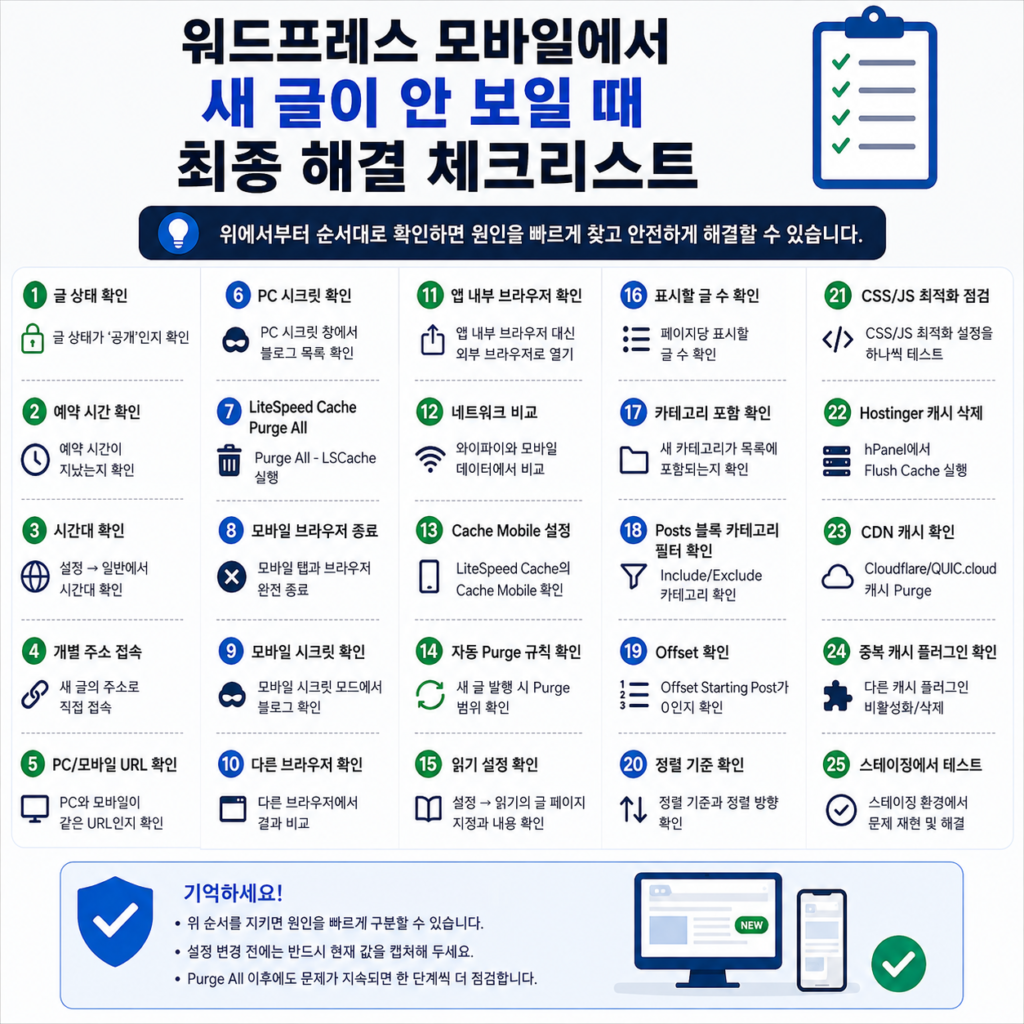
최종 해결 체크리스트
워드프레스 모바일에서 새 글이 안 보일 때 아래 항목을 위에서부터 확인합니다.
- 글 상태가 공개인지 확인
- 예약 시간이 지났는지 확인
- WordPress 시간대 확인
- 개별 게시글 주소 직접 접속
- PC와 모바일이 같은 URL인지 확인
- PC 시크릿 창에서 목록 확인
- LiteSpeed Cache Purge All 실행
- 모바일 탭과 브라우저 완전 종료
- 모바일 시크릿 모드에서 확인
- 다른 브라우저에서 확인
- 앱 내부 브라우저와 일반 브라우저 비교
- 와이파이와 모바일 데이터 비교
- Cache Mobile 설정 확인
- 자동 Purge 범위 확인
- 설정 → 읽기의 글 페이지 확인
- 페이지당 표시 글 수 확인
- 새 WordPress 카테고리 포함 여부 확인
- Kadence Posts 블록의 카테고리 필터 확인
- Offset Starting Post가 0인지 확인
- 정렬 기준과 페이지 이동 확인
- CSS와 JavaScript 최적화 점검
- Hostinger Flush Cache 확인
- CDN 캐시 확인
- 중복 캐시 플러그인 확인
- 스테이징에서 충돌 테스트
자주 묻는 질문
워드프레스 모바일에서 새 글이 안 보일 때 가장 먼저 무엇을 해야 하나요?
글 상태가 공개인지 확인하고 개별 게시글 주소로 직접 접속하세요. 주소로는 열리지만 모바일 목록에만 없으면 LiteSpeed Cache의 Purge All을 실행한 뒤 모바일 브라우저를 완전히 종료하고 다시 확인합니다.
Purge All을 누르면 게시글이나 이미지가 삭제되나요?
아닙니다. 게시글과 미디어 원본이 아니라 방문자에게 빠르게 제공하기 위해 저장된 캐시를 삭제합니다. 캐시는 이후 접속 과정에서 다시 생성됩니다.
PC에는 보이는데 모바일에만 안 보이는 이유는 무엇인가요?
모바일 브라우저 캐시, Cache Mobile, 모바일 전용 Posts 블록, CDN 또는 앱 내부 브라우저가 서로 다른 이전 화면을 제공할 수 있습니다. 카테고리 필터가 PC와 모바일 블록에 다르게 적용된 경우도 있습니다.
Purge All 이후에도 새 글이 나타나지 않으면 어떻게 하나요?
시크릿 모드와 다른 브라우저에서 확인하고, 설정 → 읽기의 글 페이지와 표시 개수, Kadence Posts 블록의 카테고리, 오프셋, 정렬 조건을 점검합니다. 그다음 Hostinger와 CDN 캐시를 확인합니다.
Cache Mobile은 켜야 하나요?
반응형 테마를 사용하고 모바일 전용 콘텐츠가 없다면 무조건 켤 필요는 없습니다. 별도의 모바일 테마, AMP, 기기별 콘텐츠가 있는 경우에는 필요할 수 있으므로 현재 사이트 구조에 맞춰 판단합니다.
새 WordPress 카테고리 글만 보이지 않는 이유는 무엇인가요?
블로그 목록이 기존 AI 도구 카테고리만 포함하도록 설정되었을 가능성이 큽니다. Posts 블록과 메인 최신 글 영역에서 모든 카테고리를 표시하는지 확인합니다.
글 개수가 PC와 모바일에서 다르면 무조건 캐시 문제인가요?
아닙니다. 페이지당 표시 수, 오프셋, 모바일 전용 블록, 카테고리 제외, 무한 스크롤 오류도 원인이 될 수 있습니다. Purge All 이후에도 차이가 남는다면 목록 쿼리를 확인합니다.
새 글을 삭제하고 다시 발행하면 해결되나요?
권장하지 않습니다. 개별 주소가 정상이라면 글은 이미 발행된 것입니다. 목록 캐시와 필터를 먼저 해결해야 기존 URL과 SEO 상태를 유지할 수 있습니다.
관리자에게만 새 글이 보이는 이유는 무엇인가요?
로그인한 관리자는 캐시되지 않은 최신 화면을 볼 수 있고, 로그아웃한 방문자는 저장된 공개 캐시를 받을 수 있습니다. PC 시크릿 창과 모바일 일반 화면을 비교하세요.
Purge All을 매번 실행해도 괜찮나요?
일시적인 문제 해결에는 사용할 수 있지만 매번 필요하다면 자동 캐시 삭제 규칙, CDN 또는 플러그인 충돌을 점검해야 합니다. 정상적인 환경에서는 새 글 발행 때 관련 목록 캐시가 갱신되어야 합니다.
제목은 보이는데 대표이미지만 이전 이미지로 남아 있으면 어떻게 하나요?
페이지 캐시 외에 이미지 최적화 캐시, CDN, 브라우저 캐시가 남았을 수 있습니다. Purge All과 CDN 캐시를 확인하고, 같은 파일명으로 이미지를 교체했는지도 살펴봅니다.
모바일에서 더 보기 버튼이 작동하지 않으면 캐시 문제인가요?
JavaScript 지연이나 결합 설정, 모바일 표시 조건, 무한 스크롤 플러그인 충돌일 수 있습니다. Page Optimization 설정을 하나씩 테스트하고 변경할 때마다 캐시를 비웁니다.
마무리
워드프레스 모바일에서 새 글이 안 보일 때 게시글을 삭제하거나 재발행하기 전에 글 상태와 직접 주소를 먼저 확인해야 합니다. PC와 개별 주소는 정상인데 모바일 목록만 이전 상태라면 LiteSpeed Cache Purge All이 가장 빠른 해결책이 될 수 있습니다.
ToolLab365에서는 공개 글 15개 가운데 모바일에 14개만 표시되었지만 Purge All을 실행한 뒤 15개가 모두 정상적으로 나타났습니다. 게시일, URL, 카테고리, Search Console 상태를 변경하지 않고 해결했습니다.
워드프레스 모바일에서 새 글이 안 보일 때 같은 문제가 반복된다면 발행 후 PC와 모바일 확인 절차를 고정하는 것이 좋습니다.
워드프레스 모바일에서 새 글이 안 보일 때 Purge All로 해결되지 않으면 모바일 브라우저, Cache Mobile, WordPress 읽기 설정, Kadence Posts 블록, 새 카테고리 필터, Hostinger 및 CDN 캐시를 순서대로 확인합니다.
특히 이번처럼 새로운 WordPress 카테고리를 처음 발행할 때는 기존 목록이 AI 도구 카테고리만 불러오지 않는지 점검해야 합니다. PC용과 모바일용 목록 블록이 따로 있다면 두 쿼리 설정도 비교합니다.
워드프레스 모바일에서 새 글이 안 보일 때 원인을 한 단계씩 확인하면 기존 URL과 SEO 상태를 유지하면서 안전하게 해결할 수 있습니다. 발행 후 PC, 모바일, 시크릿 모드, 카테고리 페이지를 확인하는 절차를 습관으로 만들면 같은 문제도 빠르게 발견할 수 있습니다.
참고자료
LiteSpeed Cache 공식 Cache 설정 문서
