
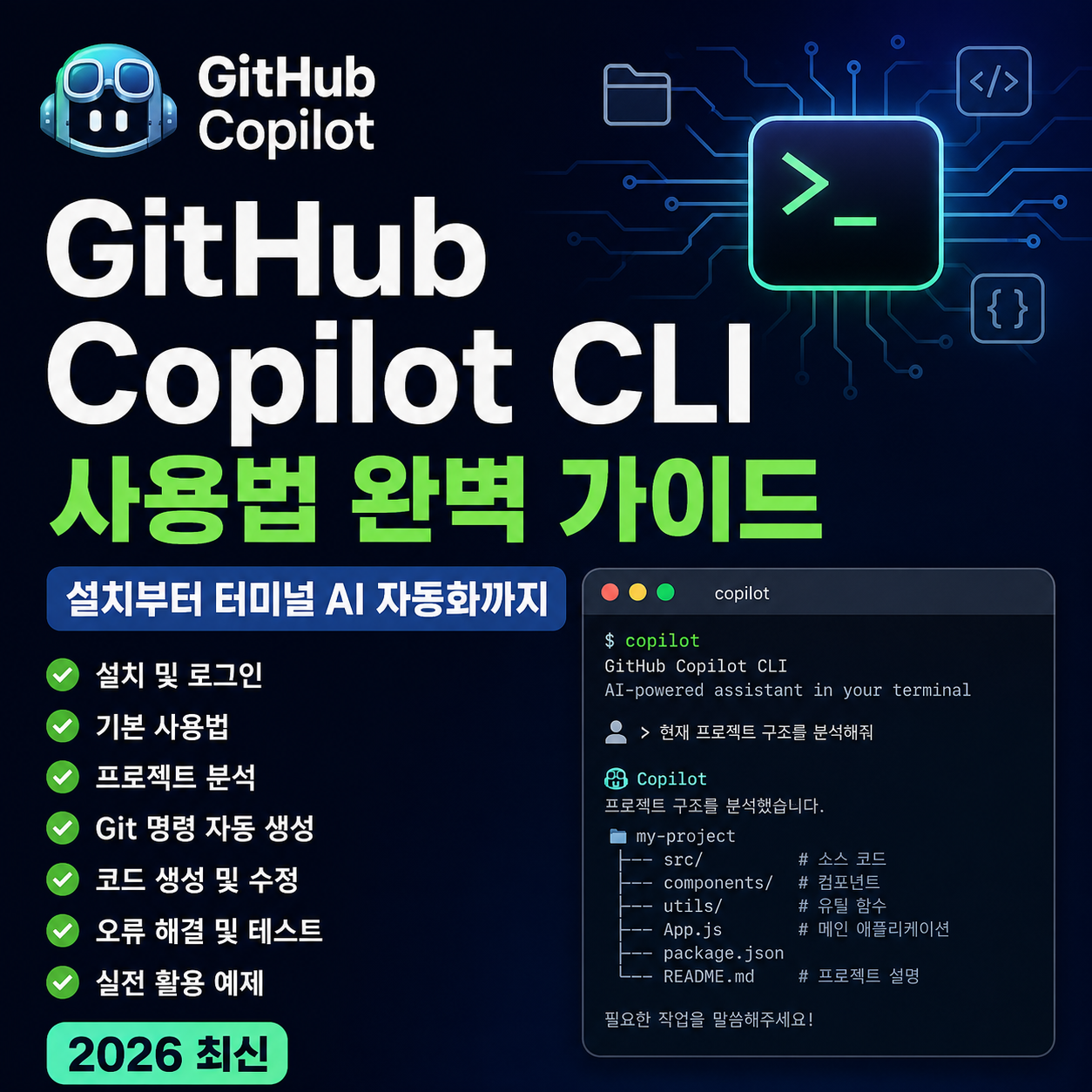
GitHub Copilot CLI 사용법 완벽 가이드 | 설치부터 터미널 AI 자동화까지 (2026 최신)
GitHub Copilot은 이제 Visual Studio Code 안에서만 사용하는 AI가 아닙니다. 최근에는 터미널에서도 AI를 활용할 수 있는 GitHub Copilot CLI가 제공되면서 개발자의 작업 방식이 크게 달라졌습니다. GitHub Copilot CLI 사용법을 익혀 두면 복잡한 명령어를 검색하는 시간을 줄이고, 프로젝트 분석부터 Git 명령 생성, 코드 수정, 오류 분석, 테스트까지 하나의 터미널에서 처리할 수 있습니다.
이번 글에서는 GitHub Copilot CLI 사용법을 처음 접하는 분도 따라 할 수 있도록 설치, 로그인, 기본 사용법, 실전 활용, 오류 해결, 보안 설정까지 2026년 최신 기준으로 자세히 설명합니다.
목차
GitHub Copilot CLI란?
GitHub Copilot CLI 설치 전 준비사항
GitHub Copilot CLI 설치 방법
GitHub Copilot CLI 로그인 방법
GitHub Copilot CLI 기본 사용법
GitHub Copilot CLI 실전 활용
GitHub Copilot CLI 오류 해결
GitHub Copilot CLI FAQ
GitHub Copilot CLI란?
GitHub Copilot CLI는 터미널에서 자연어로 질문하면 AI가 명령어를 생성하거나 프로젝트를 분석하고 코드 수정까지 도와주는 GitHub의 공식 AI 도구입니다.
기존 GitHub Copilot이 Visual Studio Code 중심이었다면 GitHub Copilot CLI는 Windows PowerShell, macOS Terminal, Linux Bash 환경에서도 사용할 수 있습니다.
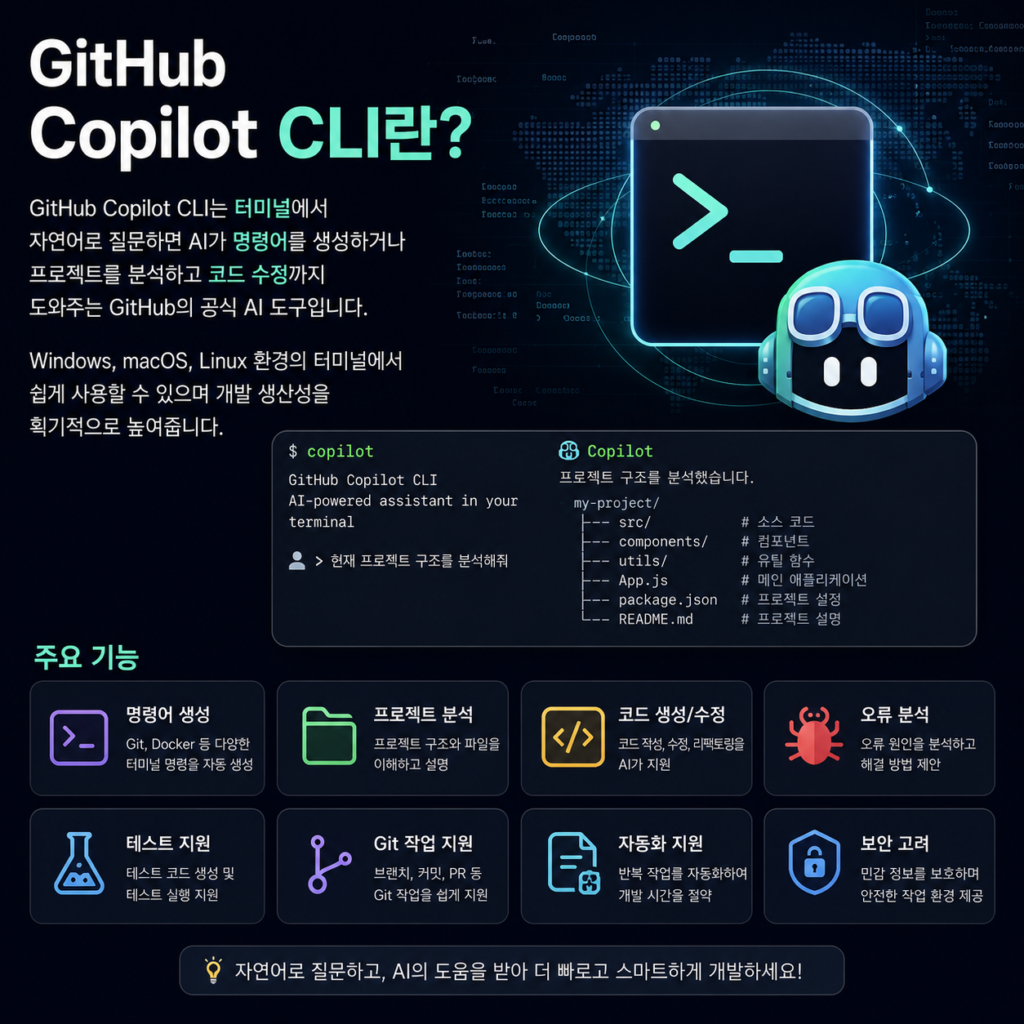
GitHub Copilot CLI를 사용하면 다음과 같은 작업을 수행할 수 있습니다.
- Git 명령 생성
- 프로젝트 구조 분석
- 코드 생성 및 수정
- 오류 원인 분석
- 테스트 실행
- Pull Request 지원
- 터미널 명령 추천
- 반복 작업 자동화
GitHub Copilot을 처음 사용하는 경우 아래 글을 먼저 읽으면 이해가 쉽습니다.
내부링크 넣는 곳
GitHub Copilot 사용법 완벽 가이드 | 설치·설정·무료 사용법 (2026 최신)
GitHub Copilot CLI 설치 전 준비사항
GitHub Copilot CLI 사용법을 시작하기 전에 아래 항목을 준비합니다.
- GitHub 계정
- Copilot Free 또는 Copilot Pro
- Node.js 최신 LTS
- npm
- 인터넷 연결
Node.js 버전을 확인합니다.
명령어
node -v
npm 버전을 확인합니다.
명령어
npm -v
설치 전에 최신 지원 환경은 GitHub 공식 문서를 확인하는 것이 좋습니다.
공식 GitHub 설치 문서
https://docs.github.com/en/copilot/how-tos/set-up/install-copilot-cli
GitHub Copilot CLI 설치 방법
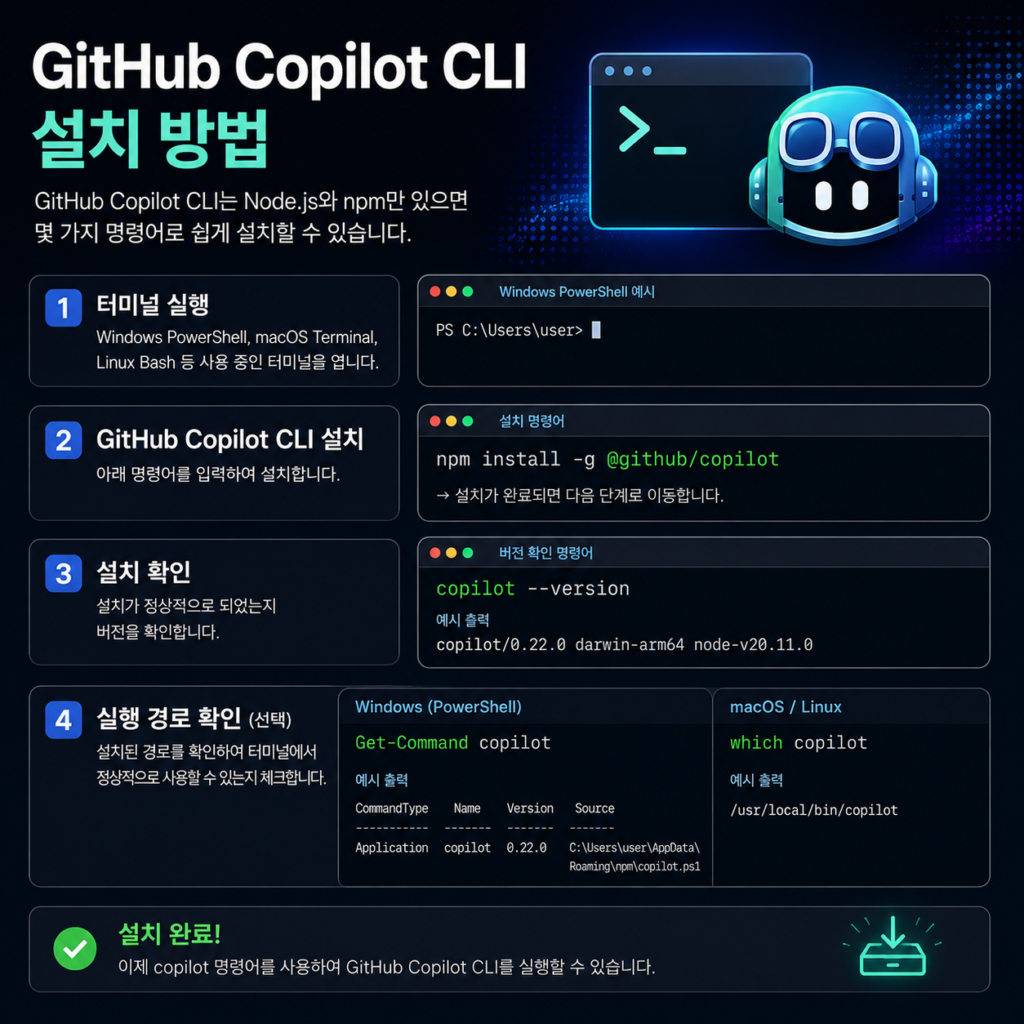
Windows PowerShell 또는 Terminal을 실행합니다.
명령어
npm install -g @github/copilot
설치가 끝나면 버전을 확인합니다.
명령어
copilot –version
버전이 정상적으로 출력되면 설치가 완료된 것입니다.
현재 실행되는 경로를 확인하려면 다음 명령을 입력합니다.
Windows PowerShell
Get-Command copilot
macOS 또는 Linux
which copilot
최신 설치 방법은 GitHub 공식 문서를 참고하면 됩니다.
GitHub Copilot CLI 로그인 방법
설치가 완료되면 다음 명령으로 실행합니다.
명령어
copilot
브라우저 인증 화면이 열리면 GitHub 계정으로 로그인합니다.
인증이 완료되면 GitHub Copilot CLI를 바로 사용할 수 있습니다.
브라우저가 열리지 않는 경우 화면에 표시되는 URL을 복사하여 접속한 뒤 인증 코드를 입력합니다.
조직 계정을 사용하는 경우에는 회사 정책에 따라 GitHub Copilot CLI 사용이 제한될 수도 있습니다.
관련 정책은 GitHub 공식 문서를 확인합니다.
GitHub Copilot CLI 기본 사용법
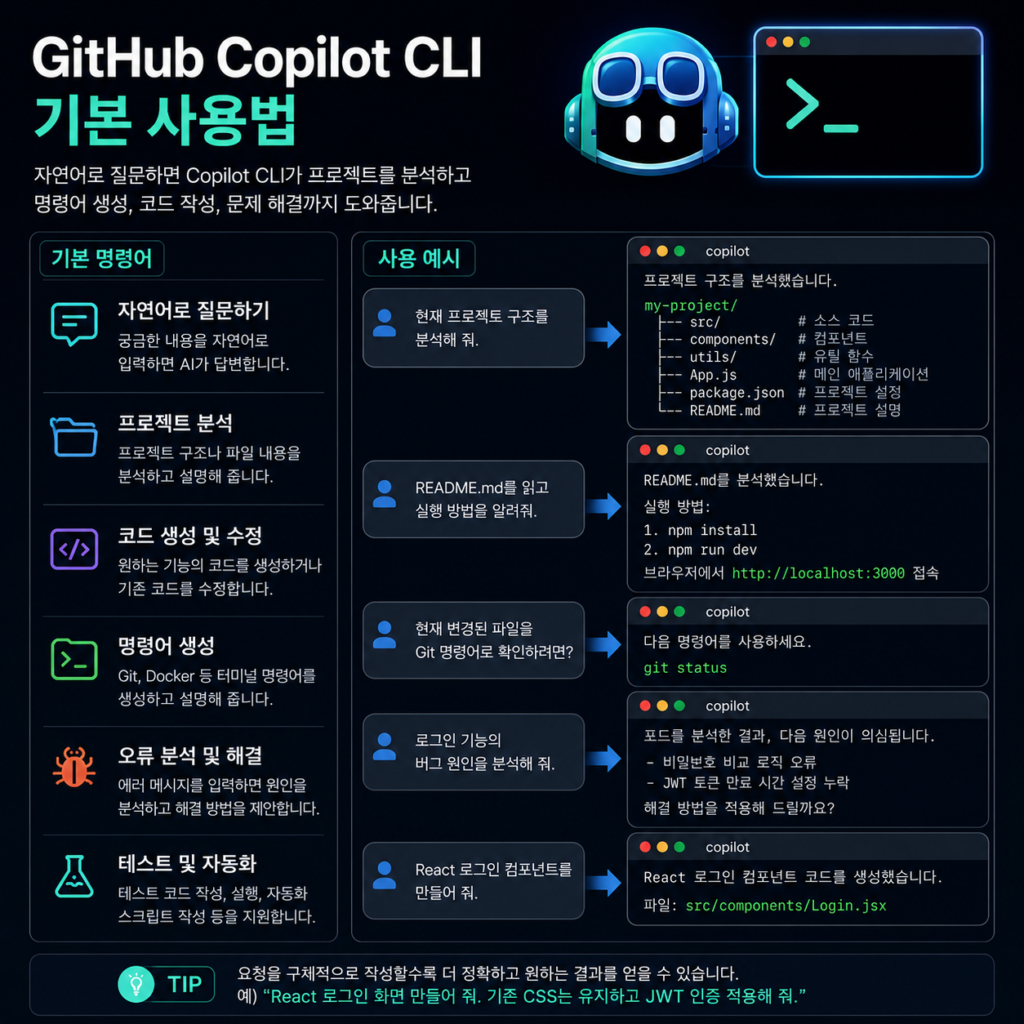
GitHub Copilot CLI는 자연어 그대로 질문하면 됩니다.
예를 들어 프로젝트 구조를 분석하려면 다음처럼 입력합니다.
명령어
현재 프로젝트 구조를 분석하고 주요 파일 역할을 설명해 줘.
README를 분석하려면
명령어
README.md를 읽고 실행 방법을 알려줘.
로그인 오류를 찾으려면
명령어
현재 프로젝트에서 로그인 오류 원인을 분석해 줘.
GitHub Copilot CLI 사용법에서 가장 중요한 점은 요청을 구체적으로 작성하는 것입니다.
예를 들어
❌ 로그인 기능 만들어 줘.
보다는
✅ React 로그인 화면을 만들어 주고 기존 CSS는 유지하며 JWT 인증을 적용해 줘.
처럼 조건을 함께 입력하는 것이 더 정확한 결과를 얻을 수 있습니다.
GitHub Copilot CLI를 실제 프로젝트에 적용하기 전에 테스트 프로젝트에서 충분히 연습하는 것을 권장합니다.
GitHub Copilot CLI 실전 활용
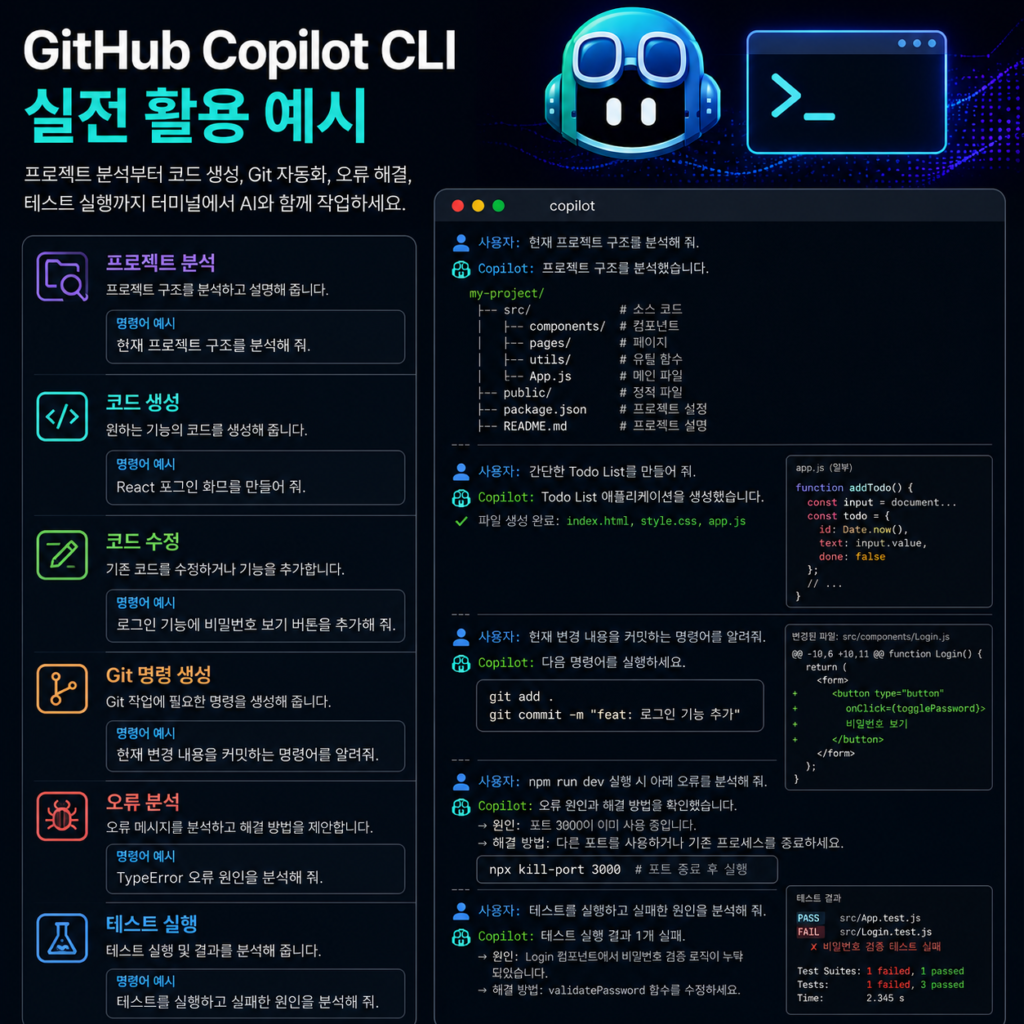
GitHub Copilot CLI 사용법을 제대로 익히면 단순히 명령어를 실행하는 수준을 넘어 프로젝트 분석, 코드 생성, Git 자동화, 오류 해결, 테스트 실행까지 하나의 터미널에서 처리할 수 있습니다. 특히 GitHub Copilot CLI 사용법을 꾸준히 활용하면 반복 작업 시간을 크게 줄이고 개발 생산성을 높일 수 있습니다.
GitHub Copilot CLI 사용법을 제대로 활용하려면 단순히 질문만 하는 것이 아니라 프로젝트 상황을 함께 설명하는 것이 중요합니다.
예를 들어 새로운 프로젝트를 분석하려면 다음과 같이 입력합니다.
명령어
현재 프로젝트 구조를 분석하고 실행 순서를 알려줘.
React 프로젝트라면 다음과 같이 요청할 수 있습니다.
명령어
현재 React 프로젝트를 분석하고 컴포넌트 구조를 설명해 줘.
Node.js 프로젝트라면
명령어
현재 프로젝트의 Express 구조를 분석하고 API 흐름을 설명해 줘.
프로젝트를 처음 전달받았을 때 README를 직접 읽는 것보다 GitHub Copilot CLI가 전체 구조를 먼저 설명해 주면 이해 속도가 훨씬 빨라집니다.
GitHub Copilot CLI 사용법에서는 프로젝트 이름, 사용 언어, 프레임워크, 원하는 결과를 함께 입력할수록 AI가 더욱 정확한 답변을 제공합니다. 실제 업무에서는 이러한 방식이 가장 효율적인 활용 방법입니다.
GitHub Copilot CLI로 코드 생성하기
새로운 기능을 만들고 싶다면 원하는 조건을 자세하게 입력하는 것이 좋습니다.
예를 들어 Todo 프로젝트를 만든다면
명령어
HTML, CSS, JavaScript만 사용해서 Todo List를 만들어 줘.
할 일 추가, 삭제, 완료 기능을 포함하고 모바일 화면도 지원해 줘.
조건을 자세히 작성할수록 GitHub Copilot CLI의 결과 품질도 함께 높아집니다.
반대로
명령어
Todo 만들어 줘.
처럼 짧게 입력하면 원하는 결과가 나오지 않을 가능성이 높습니다.
GitHub Copilot CLI로 기존 코드 수정하기
이미 만들어진 프로젝트를 수정할 때도 매우 편리합니다.
예를 들어 로그인 화면만 수정하려면
명령어
로그인 화면 디자인은 그대로 유지하고 비밀번호 보기 버튼만 추가해 줘.
기존 API와 CSS는 변경하지 마.
이처럼 수정 범위를 명확하게 지정하면 불필요한 파일 수정이 크게 줄어듭니다.
대규모 프로젝트일수록 수정 범위를 반드시 함께 입력하는 것을 추천합니다.
GitHub Copilot CLI로 Git 명령 생성하기
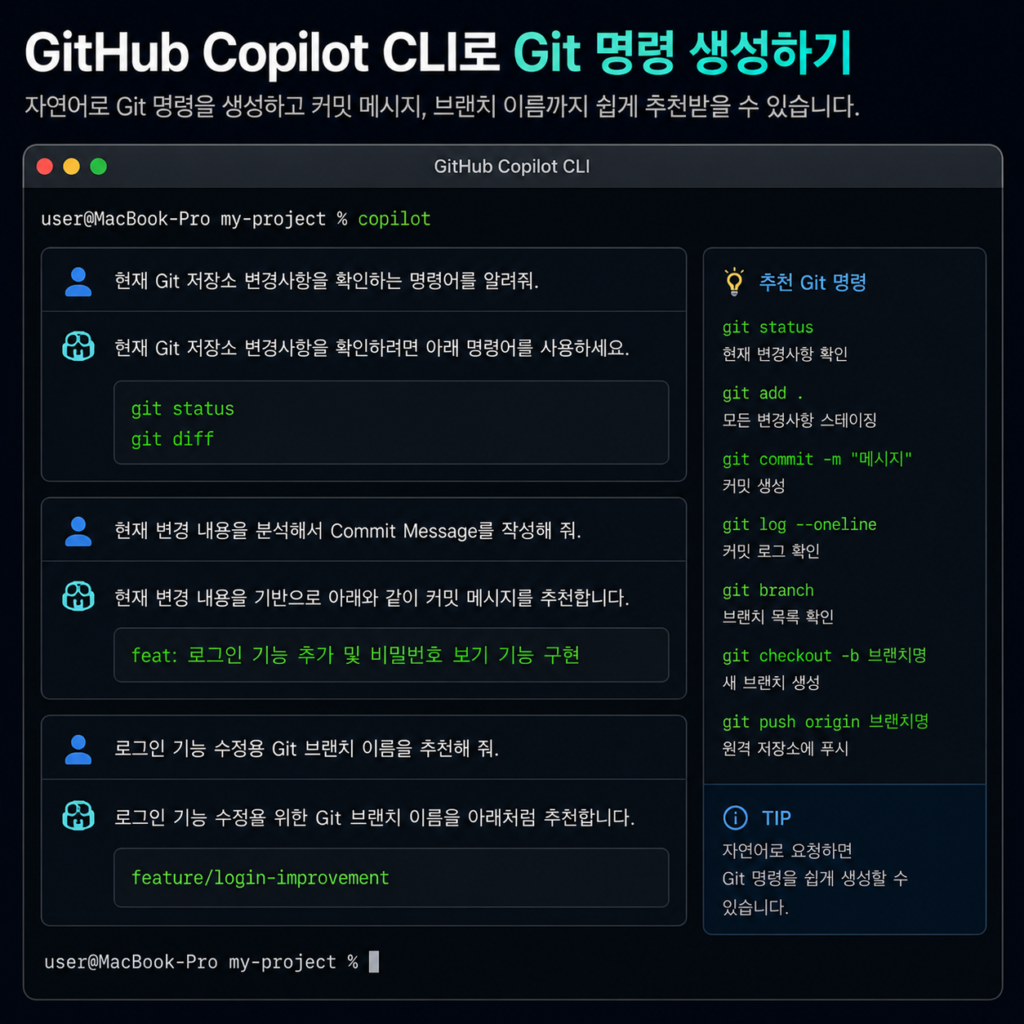
GitHub Copilot CLI는 Git 명령어도 쉽게 생성할 수 있습니다.
예를 들어 현재 변경된 파일을 확인하려면
명령어
현재 Git 저장소 변경사항을 확인하는 명령어를 알려줘.
커밋 메시지를 추천받고 싶다면
명령어
현재 변경 내용을 분석해서 Commit Message를 작성해 줘.
브랜치를 생성하려면
명령어
로그인 기능 수정용 Git 브랜치 이름을 추천해 줘.
Git을 자주 사용하는 개발자라면 GitHub Copilot CLI 사용법만 익혀도 반복 작업 시간을 상당히 줄일 수 있습니다.
GitHub 사용이 처음이라면 아래 글도 함께 읽어보는 것을 추천합니다.
내부링크 넣는 곳
GitHub Copilot 사용법 완벽 가이드 | 설치·설정·무료 사용법 (2026 최신)
GitHub Copilot CLI로 오류 해결하기
오류 메시지를 그대로 입력하면 원인도 함께 분석해 줍니다.
예를 들어
명령어
npm run dev 실행 시 아래 오류가 발생했습니다.
원인을 분석하고 해결 방법을 알려줘.
(오류 메시지 붙여넣기)
오류 메시지는 최대한 원본 그대로 입력하는 것이 좋습니다.
API 키나 개인정보는 삭제한 뒤 입력하는 것을 권장합니다.
GitHub Copilot CLI 테스트 실행
테스트 코드가 있는 프로젝트라면 다음처럼 요청할 수 있습니다.
명령어
현재 프로젝트 테스트를 실행하고 실패한 원인을 분석해 줘.
또는
명령어
로그인 기능 테스트 코드를 만들어 줘.
Jest 기준으로 작성해 줘.
GitHub Copilot CLI는 테스트 코드 생성에도 상당히 강력한 성능을 제공합니다.
GitHub Copilot CLI 보안 설정
GitHub Copilot CLI는 파일 수정과 명령 실행도 가능하기 때문에 중요한 프로젝트에서는 항상 검토 후 승인하는 습관이 필요합니다.
다음 정보는 입력하지 않는 것이 좋습니다.
- API Key
- Access Token
- 개인정보
- 데이터베이스 비밀번호
- SSH Private Key
- .env 파일 내용
파일을 수정하지 않고 분석만 하려면 다음처럼 요청합니다.
명령어
파일은 수정하지 말고 문제 원인만 분석해 줘.
또는
명령어
변경 계획만 먼저 설명하고 내 승인 후 수정해 줘.
GitHub에서도 중요한 프로젝트는 AI가 생성한 결과를 반드시 사람이 검토한 후 사용하는 것을 권장하고 있습니다.
GitHub Copilot CLI 보안 정책은 공식 문서에서 확인할 수 있습니다.
GitHub 공식 보안 문서
https://docs.github.com/en/copilot
GitHub Copilot CLI 권한 설정 이해하기
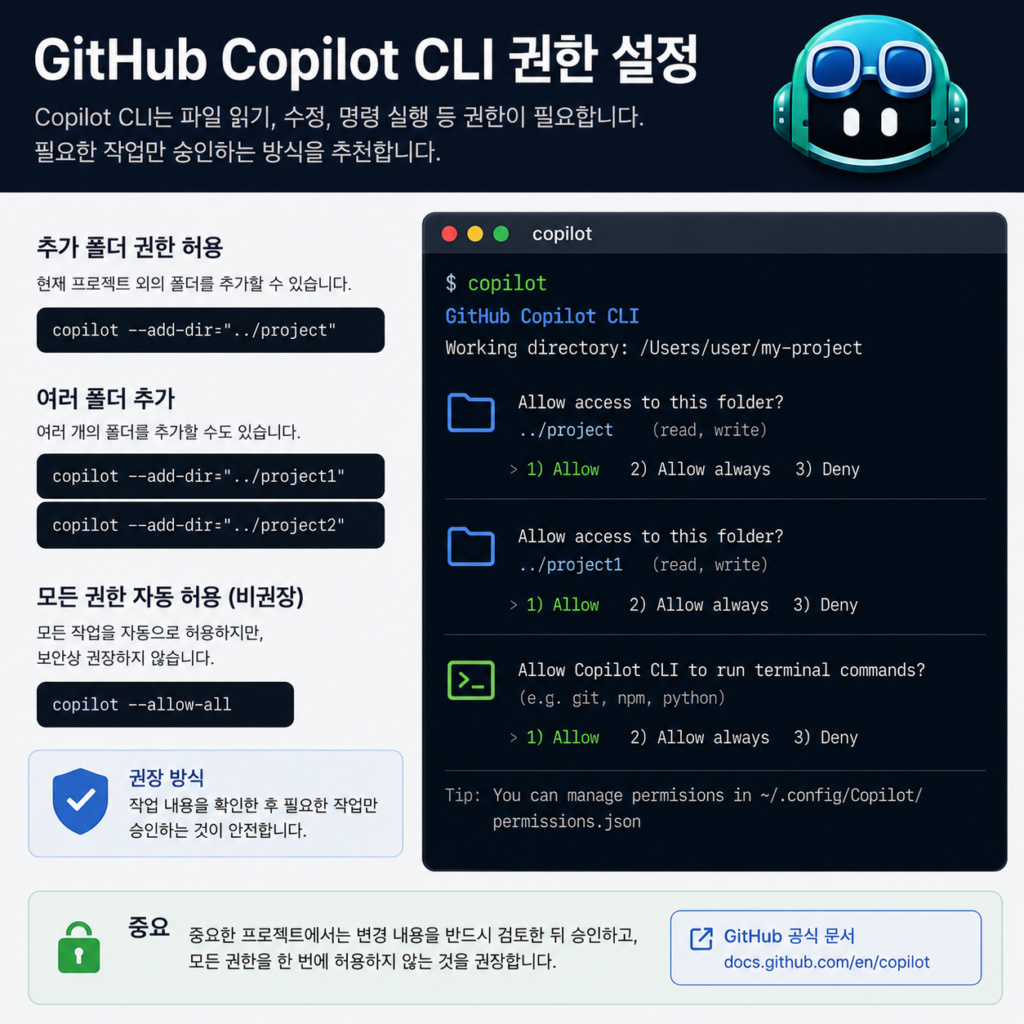
GitHub Copilot CLI는 단순한 AI 채팅이 아니라 실제 파일을 읽고 수정하거나 터미널 명령을 실행할 수 있는 AI 도구입니다. 따라서 어떤 권한을 허용하는지 이해하는 것이 중요합니다.
처음 사용하는 경우에는 필요한 작업만 승인하는 방식을 추천합니다.
모든 권한을 한 번에 허용하기보다는 작업 내용을 확인한 후 승인하는 것이 안전합니다.
현재 프로젝트 외의 폴더도 함께 사용할 경우에는 다음과 같이 추가할 수 있습니다.
명령어
copilot –add-dir=”../project”
여러 개의 폴더를 추가하는 것도 가능합니다.
명령어
copilot –add-dir=”../project1″
copilot –add-dir=”../project2″
모든 권한을 자동으로 허용하는 옵션도 있지만 일반적인 프로젝트에서는 권장하지 않습니다.
명령어
copilot –allow-all
중요한 프로젝트에서는 반드시 변경 내용을 검토한 뒤 승인하는 습관을 가지는 것이 좋습니다.
GitHub 권한 관련 공식 문서는 아래에서 확인할 수 있습니다.
GitHub Copilot CLI 업데이트 방법
최신 기능을 사용하려면 GitHub Copilot CLI를 최신 버전으로 유지하는 것이 좋습니다.
현재 버전을 확인합니다.
명령어
copilot –version
npm으로 설치했다면 다음 명령으로 업데이트할 수 있습니다.
명령어
npm install -g @github/copilot
업데이트가 완료되면 다시 버전을 확인합니다.
명령어
copilot –version
최신 버전에서는 새로운 AI 모델과 기능이 추가되는 경우가 많으므로 주기적으로 업데이트하는 것을 추천합니다.
최신 버전 확인은 GitHub 공식 문서를 참고하세요.
GitHub Copilot CLI 제거 방법
GitHub Copilot CLI를 삭제하려면 설치 방식에 맞게 제거하면 됩니다.
npm 설치
명령어
npm uninstall -g @github/copilot
Windows Winget 설치
명령어
winget uninstall GitHub.Copilot
Homebrew 설치
명령어
brew uninstall –cask copilot-cli
제거 후에는 다음 명령으로 정상적으로 삭제되었는지 확인합니다.
명령어
copilot –version
명령어를 찾을 수 없다는 메시지가 표시되면 정상적으로 제거된 것입니다.
GitHub Copilot CLI가 실행되지 않는 경우
GitHub Copilot CLI 사용법을 익히면서 가장 많이 발생하는 오류 중 하나가 실행 오류입니다.
대표적인 오류는 다음과 같습니다.
- command not found
- copilot is not recognized
- npm 설치 오류
- Node.js 버전 오류
- PATH 환경 변수 오류
먼저 Node.js 버전을 확인합니다.
명령어
node -v
npm 버전도 확인합니다.
명령어
npm -v
설치 여부를 확인합니다.
명령어
npm list -g @github/copilot
PATH 문제인지 확인합니다.
Windows PowerShell
Get-Command copilot
macOS 또는 Linux
which copilot
Node.js 버전이 너무 낮다면 최신 LTS 버전으로 업데이트한 뒤 다시 설치하는 것이 좋습니다.
GitHub Copilot CLI 로그인이 되지 않는 경우
로그인이 실패한다면 다음 항목을 확인합니다.
- GitHub 계정 확인
- Copilot Free 또는 Pro 활성화 여부
- 조직 정책 확인
- 브라우저 로그인 여부
- VPN 또는 프록시 사용 여부
- 방화벽 설정
로그인을 다시 진행하려면
명령어
/login
브라우저 인증이 완료되지 않는다면 GitHub 계정에서 Copilot 사용 권한이 활성화되어 있는지도 확인해야 합니다.
관련 내용은 GitHub 공식 문서를 참고합니다.
GitHub Copilot CLI 응답이 느린 경우
응답 속도가 느리다면 프로젝트 전체를 분석하기보다 필요한 폴더만 분석하도록 요청하는 것이 좋습니다.
예를 들어
명령어
src 폴더만 분석해 줘.
또는
명령어
로그인 관련 파일만 분석해 줘.
이처럼 범위를 줄이면 응답 속도도 빨라지고 정확도도 향상됩니다.
또한 node_modules, build, dist 폴더는 제외하도록 요청하는 것이 좋습니다.
명령어
node_modules와 build 폴더는 제외하고 분석해 줘.
GitHub Copilot CLI 정확도를 높이는 방법
GitHub Copilot CLI 사용법에서 가장 중요한 부분은 프롬프트입니다.
좋은 프롬프트에는 다음 요소가 포함됩니다.
- 개발 언어
- 프레임워크
- 원하는 기능
- 수정 범위
- 제외할 사항
- 완료 조건
예를 들어
❌ 로그인 만들어 줘.
보다는
✅ React와 Express를 사용하는 프로젝트이며 JWT 인증을 적용하고 기존 CSS는 수정하지 말고 로그인 기능만 추가해 줘.
처럼 자세히 입력하는 것이 좋습니다.
프로젝트가 커질수록 구체적인 요청이 더욱 중요합니다.
GitHub Copilot CLI와 GitHub Copilot 차이점
많은 사용자가 GitHub Copilot과 GitHub Copilot CLI를 같은 제품으로 생각하지만 실제 역할은 다릅니다.
GitHub Copilot
- VS Code 중심
- 코드 자동완성
- AI 채팅
- 함수 생성
- 코드 설명
GitHub Copilot CLI
- 터미널 중심
- Git 명령 생성
- 프로젝트 분석
- 오류 해결
- 테스트 실행
- 파일 수정
- 명령 실행
두 제품을 함께 사용하면 개발 생산성을 더욱 높일 수 있습니다.
GitHub Copilot 기본 사용법이 궁금하다면 아래 글도 함께 참고해 보세요.
GitHub Copilot 사용법 완벽 가이드 | 설치·설정·무료 사용법 (2026 최신)
GitHub Copilot CLI는 무료로 사용할 수 있나요?
네. GitHub Copilot CLI는 GitHub Copilot Free 사용자도 사용할 수 있습니다. 다만 무료 플랜은 AI 사용량과 일부 기능에 제한이 있을 수 있습니다.
Copilot Pro, Pro+, Business, Enterprise 플랜은 더 많은 사용량과 추가 기능을 제공합니다.
최신 요금제와 사용량 정책은 GitHub 공식 사이트에서 확인할 수 있습니다.
GitHub Copilot CLI는 한국어도 지원하나요?
네.
GitHub Copilot CLI는 한국어 프롬프트도 상당히 잘 이해합니다.
예를 들어
명령어
현재 프로젝트 구조를 분석해 줘.
명령어
로그인 오류 원인을 찾아줘.
처럼 자연스럽게 입력해도 정상적으로 동작합니다.
다만 오류 메시지와 함수명은 영어 원문 그대로 입력하는 것이 더욱 정확한 결과를 얻을 수 있습니다.
GitHub Copilot CLI와 GitHub CLI는 같은 프로그램인가요?
아닙니다.
GitHub CLI는 GitHub 저장소를 관리하는 CLI 도구입니다.
GitHub Copilot CLI는 AI가 프로젝트를 분석하고 코드를 생성하거나 수정하는 AI 에이전트입니다.
둘은 함께 사용할 수 있지만 목적은 완전히 다릅니다.
GitHub Copilot CLI는 VS Code 없이 사용할 수 있나요?
네.
GitHub Copilot CLI는 터미널에서 독립적으로 실행됩니다.
따라서 VS Code가 설치되어 있지 않아도 사용할 수 있습니다.
다만 VS Code의 GitHub Copilot과 함께 사용하면 개발 효율이 더욱 높아집니다.
GitHub Copilot CLI 결과를 그대로 사용해도 되나요?
권장하지 않습니다.
AI가 생성한 코드나 명령어는 반드시 검토 후 사용하는 것이 좋습니다.
특히 다음 작업은 사람이 직접 확인해야 합니다.
- 데이터 삭제
- Git Push
- 서버 배포
- 데이터베이스 수정
- 개인정보 처리
- 결제 기능
GitHub에서도 AI가 생성한 결과는 반드시 사용자가 검토할 것을 권장하고 있습니다.
관련 내용은 아래 공식 문서를 참고하세요.
GitHub 공식 문서
https://docs.github.com/en/copilot
GitHub Copilot CLI 사용량은 어디에서 확인하나요?
현재 세션 사용량은 다음 명령으로 확인할 수 있습니다.
명령어
/usage
계정 전체 사용량은 GitHub Copilot 설정 페이지에서 확인할 수 있습니다.
GitHub Copilot CLI 최신 명령어는 어디에서 확인하나요?
터미널에서는
명령어
copilot help
대화형 화면에서는
명령어
/help
최신 기능과 명령어는 GitHub 공식 문서를 참고하는 것이 가장 정확합니다.
마무리
GitHub Copilot CLI 사용법을 익히면 프로젝트 분석, 코드 생성, Git 자동화, 테스트 실행, 오류 해결까지 하나의 터미널에서 효율적으로 처리할 수 있습니다.
처음 사용하는 사용자라면 GitHub Copilot CLI 사용법을 테스트 프로젝트에서 충분히 연습한 뒤 실제 프로젝트에 적용하는 것이 안전합니다. 특히 파일 수정이나 명령 실행이 포함된 작업은 변경 내용을 확인한 후 승인해야 합니다.
GitHub Copilot CLI 사용법은 반복적인 터미널 작업을 줄이고 개발 생산성을 높이는 데 도움이 됩니다. 프로젝트 구조, 사용 언어, 프레임워크와 원하는 결과를 구체적으로 입력하면 더 정확한 답변을 얻을 수 있습니다.
또한 GitHub Copilot CLI 사용법은 기능과 명령어가 계속 업데이트될 수 있으므로 최신 버전을 유지하고 GitHub 공식 문서를 함께 확인하는 것이 좋습니다.
이번 글에서 소개한 GitHub Copilot CLI 사용법을 순서대로 따라 하면 설치와 로그인부터 프로젝트 분석, Git 작업, 코드 생성, 테스트와 오류 해결까지 주요 기능을 어렵지 않게 활용할 수 있습니다.
실무에서 GitHub Copilot CLI 사용법을 꾸준히 활용하면 반복 작업 시간을 줄이고 다양한 개발 환경과 규모가 큰 프로젝트에서도 효율적인 AI 작업 흐름을 만들 수 있습니다.
앞으로 새로운 기능이 추가될 때마다 GitHub Copilot CLI 사용법을 다시 확인하고 현재 프로젝트에 필요한 기능부터 단계적으로 적용해 보세요.
